Mettre à jour l'écran de la salle d'attente demandait jusqu'ici d'ouvrir le tableau de bord, de retrouver la bonne diffusion et de modifier les slides une par une. Ce n'est plus nécessaire : AtmoScreen se connecte désormais à ChatGPT et à Claude. Vous écrivez une phrase, l'assistant prépare la diffusion et l'envoie sur vos TV. Voici ce qui change, ce que vous pouvez demander et comment votre compte reste protégé.
Ce qui change pour votre écran de salle d'attente
Un écran de salle d'attente n'est utile que s'il est à jour. Or, dans un cabinet ou une officine, personne n'a vraiment le temps d'y penser entre deux patients. Résultat : la météo affiche encore la mauvaise ville, le message de fermeture du 15 août tourne en boucle en septembre, et l'écran finit par passer inaperçu.
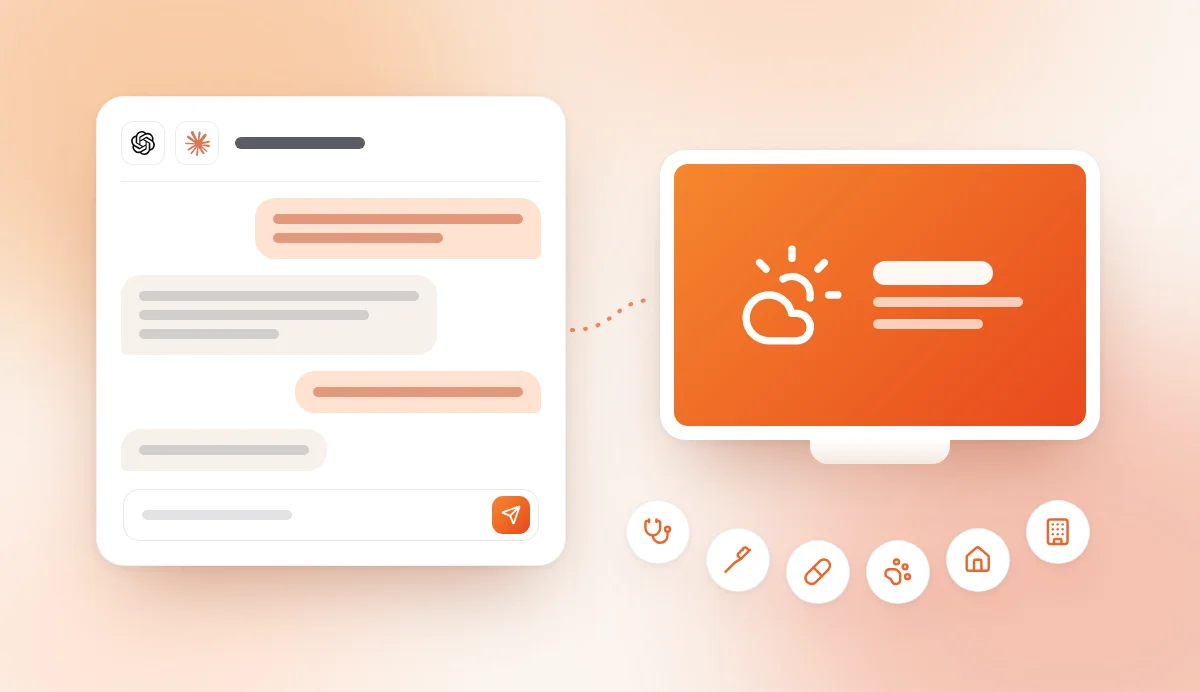
Avec la connexion à ChatGPT et à Claude, la mise à jour tient en une phrase, tapée depuis l'ordinateur de l'accueil ou depuis votre téléphone :
Ajoute une slide indiquant que le cabinet est fermé le 1er novembre.
L'assistant retrouve la diffusion qui passe en salle d'attente, ajoute le message à la bonne place, enregistre la nouvelle version et vous confirme ce qu'il a fait. Les TV concernées affichent le changement en quelques secondes, sans que vous ayez à toucher la télécommande.
Concrètement, AtmoScreen reste l'outil qui fait tourner vos écrans. ChatGPT et Claude deviennent simplement une autre façon de le piloter, en langage naturel, en français comme en anglais.
Ce que vous pouvez demander à ChatGPT ou à Claude
Une fois AtmoScreen connecté, l'assistant dispose de cinq actions sur votre compte. Il les combine tout seul selon ce que vous lui demandez.
Voir vos écrans
Quels écrans sont en ligne, lesquels sont hors ligne, et quelle diffusion chacun affiche. Pratique pour vérifier d'un coup d'œil que la TV de la salle d'attente tourne bien, sans vous déplacer.
Consulter vos diffusions
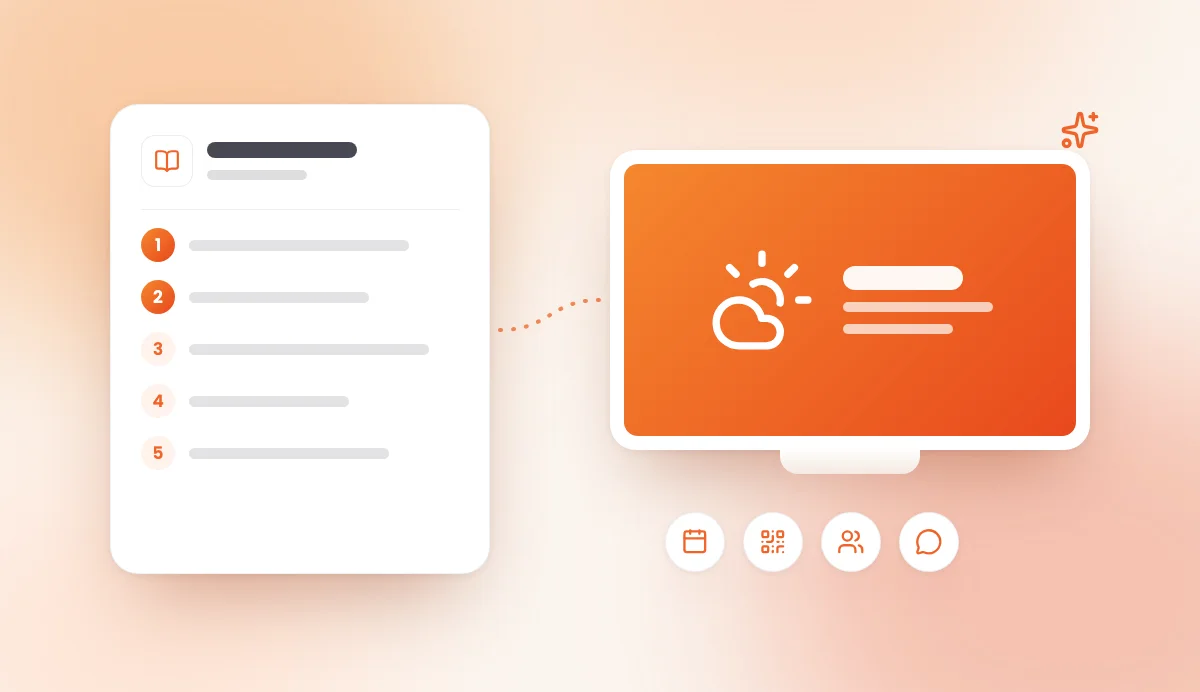
La liste de vos diffusions (vos playlists de slides) avec le contenu de chaque slide, dans l'ordre, et les écrans qui les affichent. C'est ce qui permet à l'assistant de modifier une diffusion existante sans rien perdre.
Créer une diffusion à partir d'une description
Décrivez ce que vous voulez montrer, l'assistant assemble les slides :
- la météo d'une ville ;
- des messages d'accueil, d'information ou de prévention, ou des citations ;
- une présentation de l'équipe ;
- un QR code vers votre page de prise de rendez-vous, votre site ou un formulaire ;
- un quiz de culture générale ou de prévention, avec trois réponses au choix ;
- les films à l'affiche dans les cinémas de votre ville.
Il choisit aussi la durée d'affichage de chaque slide si vous la précisez (par exemple « 20 secondes par slide »).
Modifier une diffusion
Renommer une diffusion, ajouter ou retirer une slide, changer un message, réorganiser l'ordre de la playlist. L'assistant relit d'abord la diffusion, puis enregistre la version complète mise à jour.
Diffuser sur un ou plusieurs écrans
Choisir quelle diffusion passe sur quel écran : la salle d'attente, l'accueil, la vitrine. Les autres écrans ne bougent pas.
Pourquoi c'est utile dans un cabinet ou une officine
Le principal frein à l'affichage dynamique n'est pas technique, c'est le temps. Le pilotage depuis un assistant change trois choses au quotidien.
- Moins de clics, moins d'oubli. Une fermeture exceptionnelle, un remplaçant, une campagne de vaccination : vous le dites comme vous l'écririez dans un e-mail, l'écran suit.
- Des contenus mieux rédigés. L'assistant reformule vos messages pour qu'ils soient courts et lisibles à trois mètres, propose des questions de quiz adaptées à votre patientèle et varie les formulations.
- Une vue d'ensemble immédiate. « Quels écrans sont hors ligne ? » suffit pour savoir si une TV a été débranchée par le ménage du matin.
Pour une secrétaire médicale qui gère l'accueil, le téléphone et les dossiers en même temps, la différence est nette : l'écran redevient un outil vivant au lieu d'une décoration figée. Si vous cherchez des idées de contenus, notre article sur les contenus les plus efficaces en salle d'attente reste une bonne base, et nous avons regroupé des demandes prêtes à copier par secteur.
Sécurité : ce que l'assistant peut faire, et ce qu'il ne peut pas faire
Connecter un outil professionnel à un assistant conversationnel soulève des questions légitimes. Nous avons fait des choix prudents.
Vous donnez votre accord explicitement
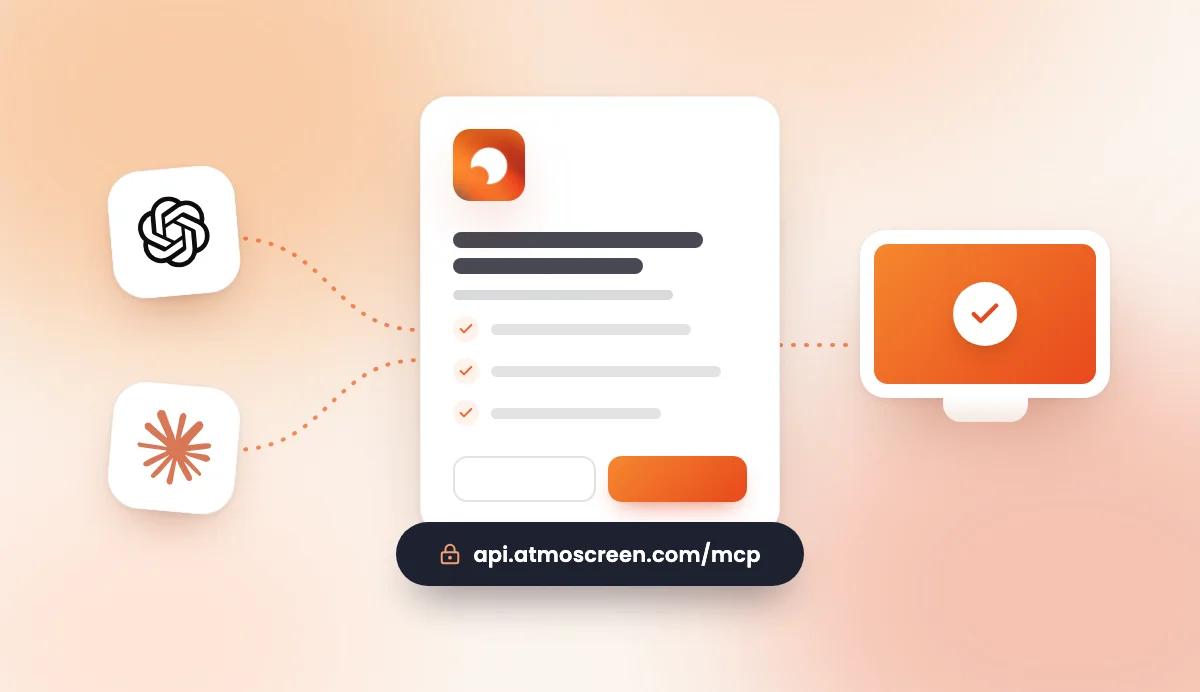
La connexion passe par la page de connexion AtmoScreen habituelle. Une fois identifié, vous voyez un écran « Autoriser ChatGPT à accéder à votre compte AtmoScreen ? » (ou Claude) qui liste précisément ce que l'assistant pourra faire : voir vos écrans et ce qu'ils affichent, voir, créer et modifier vos diffusions et leurs slides, assigner une diffusion à vos écrans. Rien ne se passe tant que vous n'avez pas cliqué sur Autoriser.
Il agit uniquement quand vous le lui demandez
L'assistant ne surveille pas votre compte en arrière-plan. Il consulte vos écrans et vos diffusions au moment où vous posez une question.
Aucune suppression, aucun accès à vos paiements
L'assistant ne peut supprimer ni votre compte, ni vos écrans, ni vos diffusions. Il n'a accès ni à vos informations de paiement, ni à votre mot de passe.
Les limites de votre abonnement s'appliquent
L'abonnement Starter inclut 1 écran, 1 diffusion et les modèles essentiels (météo, messages, équipe, photos et vidéos). L'abonnement Premium passe à 10 écrans, 10 diffusions et tous les modèles, dont le QR code, le quiz et l'actualité cinéma. Si une demande dépasse votre offre, l'assistant vous l'explique au lieu de forcer.
Vous pouvez couper l'accès à tout moment
Depuis les réglages des connecteurs de votre assistant, un clic sur Déconnecter suffit : l'assistant perd immédiatement l'accès à votre compte.
Un rappel important : les informations qu'AtmoScreen renvoie à l'assistant (noms d'écrans, texte des slides) sont traitées par OpenAI ou Anthropic selon leurs propres conditions. N'indiquez jamais de données de santé ni d'informations sur vos patients dans vos slides, ni dans vos demandes.
Comment démarrer
Il vous faut un compte AtmoScreen avec un abonnement actif ou l'essai gratuit de 7 jours, et au moins une TV appairée.
- Créez votre compte et appairez votre TV (Android TV, Google TV, Fire TV Stick ou navigateur).
- Connectez votre assistant en suivant le guide : AtmoScreen dans ChatGPT ou AtmoScreen dans Claude. Comptez environ deux minutes.
- Posez votre première question, par exemple : « Quels écrans AtmoScreen sont allumés ? »
Dans Claude, AtmoScreen est disponible dans l'annuaire officiel des connecteurs : ouvrez Paramètres, Connecteurs, puis cherchez « AtmoScreen ». Il arrive bientôt dans l'annuaire d'applications de ChatGPT ; en attendant, la connexion se fait en ajoutant l'adresse du serveur AtmoScreen comme application personnalisée. Nous détaillons chaque étape dans notre guide de connexion pas à pas.
Questions fréquentes
Faut-il un abonnement ChatGPT ou Claude payant ?
Dans Claude, AtmoScreen s'ajoute depuis l'annuaire des connecteurs. Dans ChatGPT, l'ajout d'une application personnalisée dépend pour l'instant des options de votre abonnement. Les guides de connexion indiquent où trouver le réglage.
Peut-on ajouter des photos ou des vidéos depuis la conversation ?
Pas encore. Les photos et vidéos s'ajoutent depuis l'application AtmoScreen. L'assistant peut ensuite les conserver dans vos diffusions lorsqu'il les modifie.
L'assistant peut-il se tromper ?
Il vous dit toujours ce qu'il a modifié. Relisez sa réponse, et si le résultat ne vous convient pas, demandez-lui simplement de corriger : « Remets l'ancien message d'accueil ». Tout reste aussi modifiable depuis l'application.
Est-ce que ça remplace l'application AtmoScreen ?
Non. L'application reste l'endroit où vous appairez vos TV, gérez votre abonnement et importez vos médias. L'assistant est un raccourci pour le contenu du quotidien.
Essayez dès aujourd'hui
- Suivez le guide de connexion pour ChatGPT ou pour Claude.
- Consultez nos tarifs et abonnements pour choisir entre Starter et Premium.
- Une question sur votre installation ? Contactez notre équipe.
- Ou commencez votre essai gratuit de 7 jours et connectez votre assistant dans la foulée.