AtmoScreen se pilote désormais depuis ChatGPT et Claude : vous demandez en une phrase ce que vous voulez afficher, l'assistant crée la diffusion et l'envoie sur vos TV. Ce guide détaille la connexion pas à pas pour chacun des deux assistants, ce que montre l'écran d'autorisation, comment déconnecter AtmoScreen et quoi faire si quelque chose bloque. Comptez environ deux minutes.
Avant de commencer
Trois éléments sont nécessaires :
- Un compte AtmoScreen avec un abonnement actif ou l'essai gratuit de 7 jours. Sans abonnement, l'assistant peut se connecter mais ne pourra rien faire sur votre compte.
- Au moins une TV appairée. L'assistant pilote les écrans déjà reliés à votre compte. Si ce n'est pas encore fait, suivez notre guide pour une Smart TV Android ou pour une clé Amazon Fire TV Stick.
- Un compte Claude ou ChatGPT. Dans Claude, AtmoScreen se trouve directement dans l'annuaire des connecteurs. Dans ChatGPT, il faut pour l'instant un abonnement qui permet d'ajouter une application personnalisée.
Pour ChatGPT, ou pour ajouter AtmoScreen à la main dans Claude, gardez sous la main l'adresse du serveur AtmoScreen :
https://api.atmoscreen.com/mcp
AtmoScreen est disponible dans l'annuaire officiel des connecteurs de Claude : il suffit de le chercher par son nom. Il arrive bientôt dans celui de ChatGPT ; en attendant, la méthode ci-dessous (application personnalisée) fonctionne dès aujourd'hui.
Connecter AtmoScreen à ChatGPT
Étape 1 : activer le mode développeur
- Dans ChatGPT, ouvrez Paramètres, puis Applications.
- Ouvrez Avancé et activez le mode développeur.
Si l'option n'apparaît pas, votre abonnement ChatGPT ne permet pas encore d'ajouter une application personnalisée.
Étape 2 : créer l'application AtmoScreen
- Toujours dans Applications, cliquez sur Créer une application.
- Donnez-lui un nom, par exemple AtmoScreen.
- Collez l'adresse du serveur :
https://api.atmoscreen.com/mcp. - Pour l'authentification, choisissez OAuth, puis validez la création.
Étape 3 : connecter votre compte AtmoScreen
- Cliquez sur Se connecter. ChatGPT ouvre la page de connexion AtmoScreen.
- Identifiez-vous avec l'adresse e-mail et le mot de passe de votre compte AtmoScreen.
- Sur l'écran d'autorisation, vérifiez les accès demandés, puis cliquez sur Autoriser.
Étape 4 : faire votre première demande
Ouvrez une nouvelle conversation. Si ChatGPT ne propose pas AtmoScreen de lui-même, sélectionnez-le depuis le bouton + de la zone de saisie. Puis demandez par exemple :
Quels écrans AtmoScreen sont allumés ?
Le guide AtmoScreen dans ChatGPT reprend ces étapes avec des exemples de demandes.
Connecter AtmoScreen à Claude
Étape 1 : trouver AtmoScreen dans l'annuaire
- Dans Claude, ouvrez Paramètres, puis Connecteurs.
- Cliquez sur Parcourir les connecteurs et cherchez « AtmoScreen ».
- Ouvrez la fiche AtmoScreen.
AtmoScreen n'apparaît pas ? Sur certains comptes Team ou Enterprise, un administrateur doit d'abord l'autoriser. Vous pouvez aussi l'ajouter à la main : dans Connecteurs, cliquez sur Ajouter un connecteur personnalisé, nommez-le AtmoScreen et collez l'adresse https://api.atmoscreen.com/mcp.
Étape 2 : connecter votre compte AtmoScreen
- Cliquez sur Connecter.
- Identifiez-vous avec votre compte AtmoScreen.
- Sur l'écran d'autorisation, cliquez sur Autoriser.
Étape 3 : faire votre première demande
Ouvrez une nouvelle conversation et vérifiez qu'AtmoScreen est bien activé dans le menu des outils de la zone de saisie. Puis demandez :
Quels écrans AtmoScreen sont allumés ?
Le guide AtmoScreen dans Claude reprend ces étapes avec des exemples de demandes.
Ce que montre l'écran d'autorisation
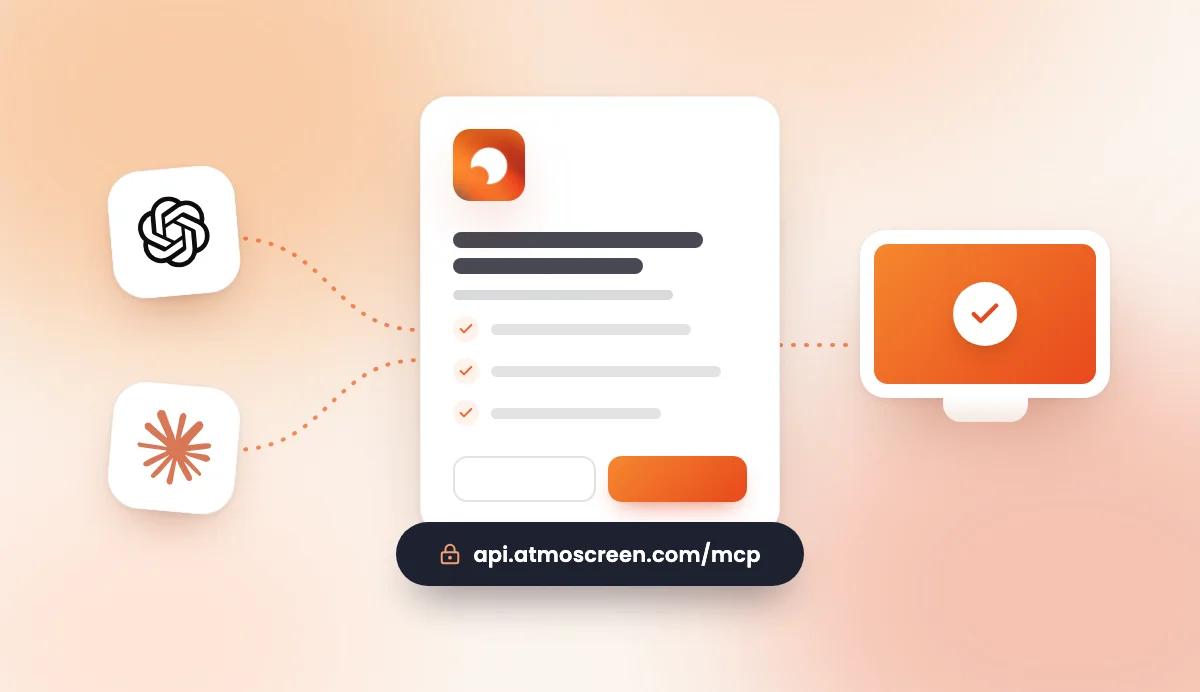
Quel que soit l'assistant, la connexion se termine sur une page AtmoScreen intitulée « Autoriser ChatGPT à accéder à votre compte AtmoScreen ? » (ou Claude). Elle indique que l'assistant pourra agir sur votre compte lorsque vous le lui demanderez, et précise exactement comment :
- voir vos écrans et ce qu'ils affichent ;
- voir, créer et modifier vos diffusions et leurs slides ;
- assigner une diffusion à vos écrans.
La page rappelle aussi ce que l'assistant ne pourra pas faire : accéder à vos informations de paiement ou à votre mot de passe, ou supprimer votre compte. Il ne peut pas non plus supprimer vos écrans ni vos diffusions.
Deux boutons : Refuser annule la connexion, Autoriser la valide et vous renvoie vers l'assistant.
Ce que vous pouvez faire une fois connecté
L'assistant dispose de cinq actions :
- Lister vos écrans, avec leur état (en ligne ou hors ligne) et la diffusion affichée.
- Lister vos diffusions et le contenu de chacune de leurs slides.
- Créer une diffusion à partir d'une description : météo, messages, équipe, QR code, quiz, actualité cinéma.
- Modifier une diffusion : la renommer, ajouter, retirer ou réorganiser des slides.
- Afficher une diffusion sur un ou plusieurs écrans. Les TV se mettent à jour en quelques secondes.
Les limites de votre abonnement s'appliquent : Starter inclut 1 écran, 1 diffusion et les modèles essentiels ; Premium 10 écrans, 10 diffusions et tous les modèles (QR code, quiz, cinéma). Les photos et vidéos s'importent depuis l'application AtmoScreen, pas depuis la conversation.
Pour trouver l'inspiration, piochez dans nos exemples de demandes par secteur.
Déconnecter AtmoScreen
Vous pouvez retirer l'accès à tout moment, l'assistant le perd immédiatement :
- Dans ChatGPT : Paramètres, Applications, choisissez AtmoScreen, puis Déconnecter.
- Dans Claude : Paramètres, Connecteurs, choisissez AtmoScreen, puis Déconnecter.
Vos écrans et vos diffusions restent intacts : seule la connexion avec l'assistant est coupée. Pour la rétablir, il suffit de cliquer de nouveau sur Se connecter (ChatGPT) ou Connecter (Claude).
Dépannage
L'assistant indique que votre compte n'a pas d'abonnement actif
L'assistant est bien connecté, mais votre compte AtmoScreen n'a pas d'abonnement en cours (par exemple après la fin de l'essai gratuit). Choisissez une offre depuis l'application AtmoScreen, puis relancez votre demande : inutile de reconnecter l'assistant.
La connexion n'aboutit pas
- Utilisez exactement la même adresse e-mail et le même mot de passe que sur l'application AtmoScreen. Mot de passe oublié ? Réinitialisez-le depuis la page de connexion de l'application.
- Si la page affiche « Demande expirée », la demande d'autorisation a pris trop de temps : relancez la connexion depuis ChatGPT ou Claude.
- Vérifiez que l'adresse du serveur est complète, sans espace ni barre oblique en trop :
https://api.atmoscreen.com/mcp.
L'assistant ne voit pas mes écrans
L'assistant ne voit que les TV déjà appairées à votre compte. Commencez par installer AtmoScreen sur votre téléviseur et saisir le code d'appairage dans l'application. Vérifiez aussi que vous vous êtes connecté à l'assistant avec le bon compte AtmoScreen, si votre cabinet en possède plusieurs.
L'assistant parle d'une limite d'abonnement
Votre demande dépasse votre abonnement : une deuxième diffusion ou un deuxième écran en Starter, ou un QR code, un quiz ou l'actualité cinéma qui sont réservés à Premium. L'assistant vous l'indique ; passez à Premium depuis l'application si vous en avez besoin.
L'écran n'a pas changé
Demandez à l'assistant : « Quels écrans sont hors ligne ? ». Une TV hors ligne (éteinte, débranchée, sans Wi-Fi) récupère la nouvelle version dès qu'elle se reconnecte.
Un dernier conseil
Ne mettez jamais de données de santé ni d'informations sur vos patients dans vos slides ou dans vos demandes : les informations qu'AtmoScreen renvoie à l'assistant sont traitées par OpenAI ou Anthropic selon leurs propres conditions.
Pour aller plus loin
- Découvrez tout ce que change l'arrivée d'AtmoScreen dans ChatGPT et Claude.
- Consultez nos tarifs et abonnements pour choisir entre Starter et Premium.
- Un blocage que ce guide ne couvre pas ? Contactez notre équipe.
- Pas encore de compte ? Commencez votre essai gratuit de 7 jours.